- /
- /
KSeF w Firmao: typy wysyłki i wysyłanie faktur
W Firmao możesz ustawić 4 typy wysyłki faktur do KSeF. Wybierz odpowiednią wysyłkę w zależności o potrzeb Twojej organizacji:
- automatyczna – wysyłka odbywa się automatycznie w momencie utworzenia faktury,
- automatyczna z zatwierdzeniem faktury – wysyłka odbywa się automatycznie w momencie kliknięcia pola Zatwierdzona w szczegółach utworzonej faktury,
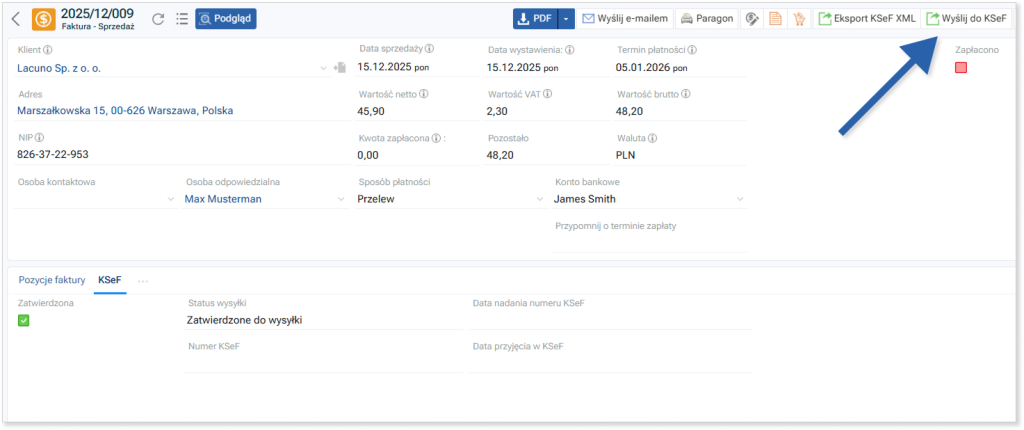
- manualna – wysyłka ręczna utworzonej faktury, za pomocą przycisku „Wyślij do KSeF” w jej szczegółach,
- manualna z zatwierdzeniem faktury – wysyłka ręczna utworzonej faktury. Najpierw należy zaznaczyć pole Zatwierdzona w szczegółach faktury, a następnie należy kliknąć przycisk „Wyślij do KSeF”.
Sprawdź niżej, jak w praktyce wyglądają poszczególne typy wysyłki faktur.
Ważne! Faktura, która została zatwierdzona i posiada status: Trwa przetwarzanie, Wysłana, Odebrane UPO lub Pobrana z KSeF, nie może być edytowana.
Eksport i wysyłka faktur do KSeF
Wysyłkę faktur sprzedażowych do KSeF zdefiniujesz w Ustawieniach firmy w zakładce KSeF.
Za pomocą pola wyboru „Wysyłanie faktur sprzedażowych do KSeF” zdecydujesz, czy faktury mają być przesyłane z Firmao do Krajowego Systemu e-Faktur. W polu „Typ wysyłki” wybierzesz rodzaj wysyłki dokumentów.
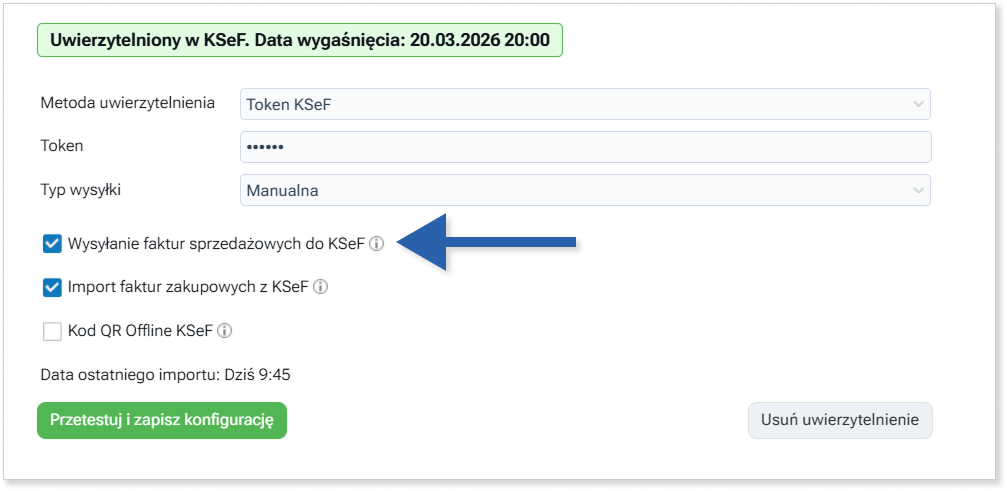
Wskazówka: Faktury wystawione po ustawieniu wysyłki do KSeF do momentu uzyskania statusu Odebrane UPO będą przekształcone w szkic faktury.
Wysyłka automatyczna
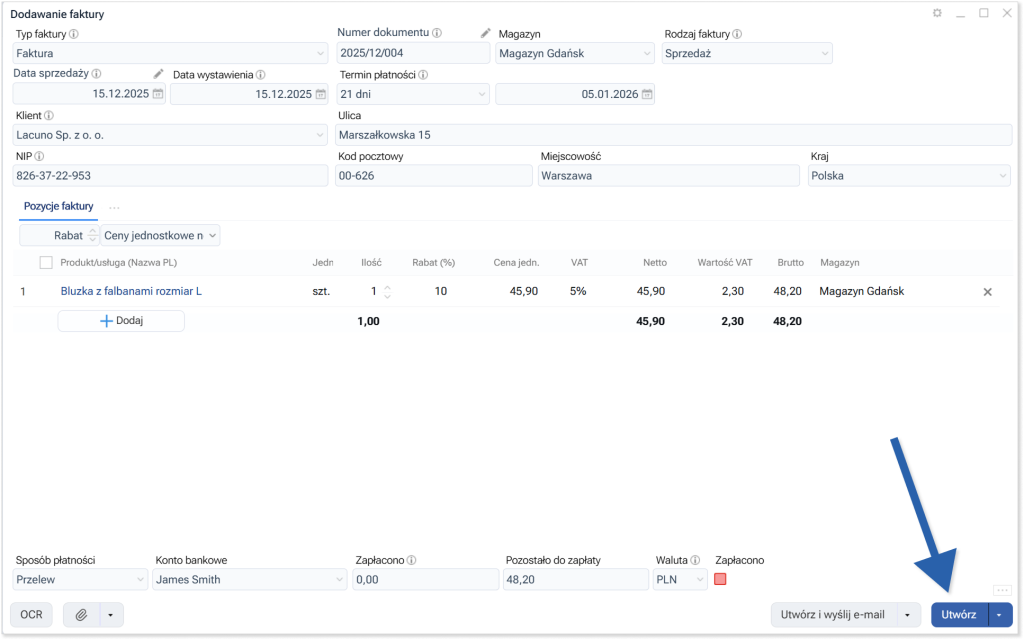
Kliknij „Faktury” w menu głównym. Następnie kliknij niebieski przycisk „Dodaj” w prawym górnym rogu. Uzupełnij dane faktury w nowo otwartym oknie, a następnie kliknij niebieski przycisk „Utwórz”. Faktura zostanie automatycznie przesłana do KSeF.
Wysyłka automatyczna z zatwierdzeniem
Kliknij „Faktury” w menu głównym. Następnie kliknij niebieski przycisk „Dodaj” w prawym górnym rogu. Uzupełnij dane faktury w nowo otwartym oknie, a następnie kliknij niebieski przycisk „Utwórz”.
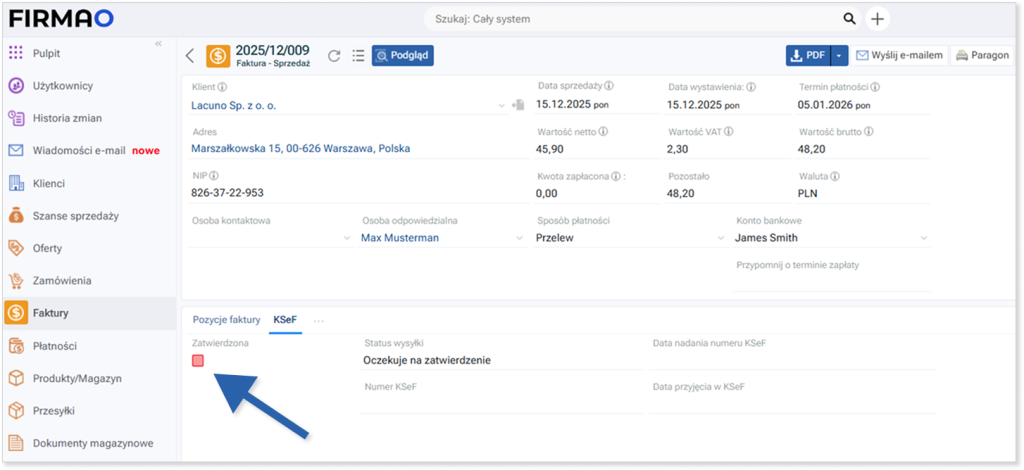
Następnie przejdź do szczegółów utworzonej faktury i kliknij zakładkę „KSeF”. Kliknij pole „Zatwierdzona”, a system automatycznie wyśle fakturę do KSeF.
Wysyłka manualna
Kliknij „Faktury” w menu głównym. Następnie kliknij niebieski przycisk „Dodaj” w prawym górnym rogu. Uzupełnij dane faktury w nowo otwartym oknie, a następnie kliknij niebieski przycisk „Utwórz”.
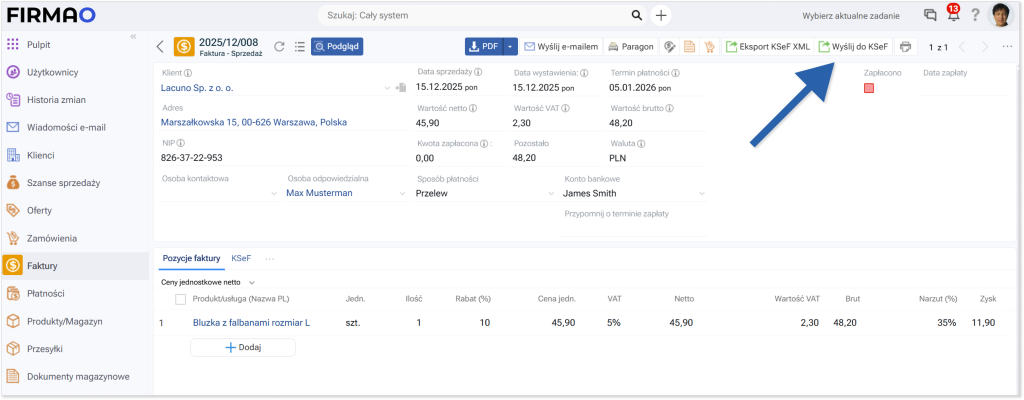
Następnie przejdź do szczegółów utworzonej faktury i kliknij przycisk „Wyślij do KSeF” w górnym pasku. Faktura zostanie przesłana do KSeF.
Wysyłka manualna z zatwierdzeniem
Kliknij „Faktury” w menu głównym. Następnie kliknij niebieski przycisk „Dodaj” w prawym górnym rogu. Uzupełnij dane faktury w nowo otwartym oknie, a następnie kliknij niebieski przycisk „Utwórz”.
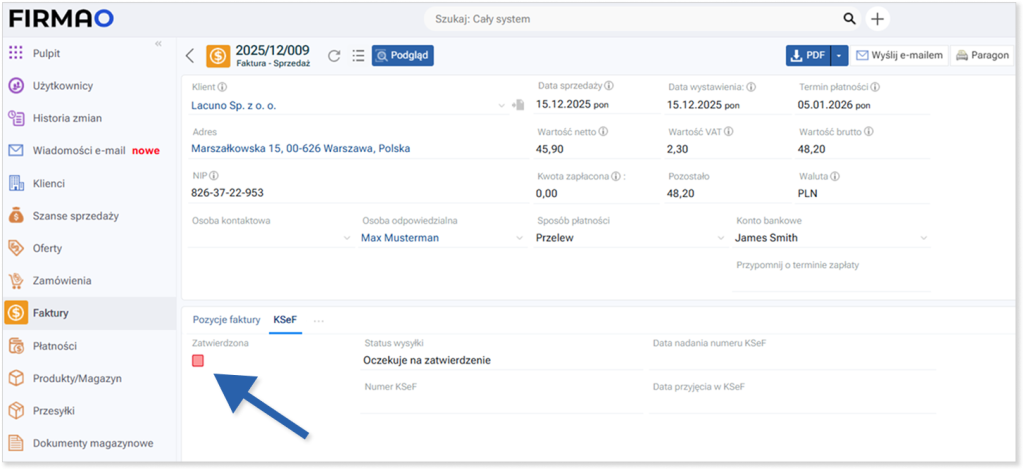
Następnie przejdź do szczegółów utworzonej faktury i kliknij zakładkę „KSeF”. Kliknij pole „Zatwierdzona”.
Kliknij przycisk „Wyślij do KSeF” w górnym pasku. Faktura zostanie przesłana do KSeF.