
- /
- /
KSeF w Firmao: logowanie certyfikatem
KSeF to skrót od Krajowy System e-Faktur – jest to rządowa platforma teleinformatyczna służąca do wystawiania, odbierania i przechowywania faktur ustrukturyzowanych (czyli faktur w specjalnym formacie XML, zgodnym z wymaganiami Ministerstwa Finansów).
Połącz swój KSeF z Firmao
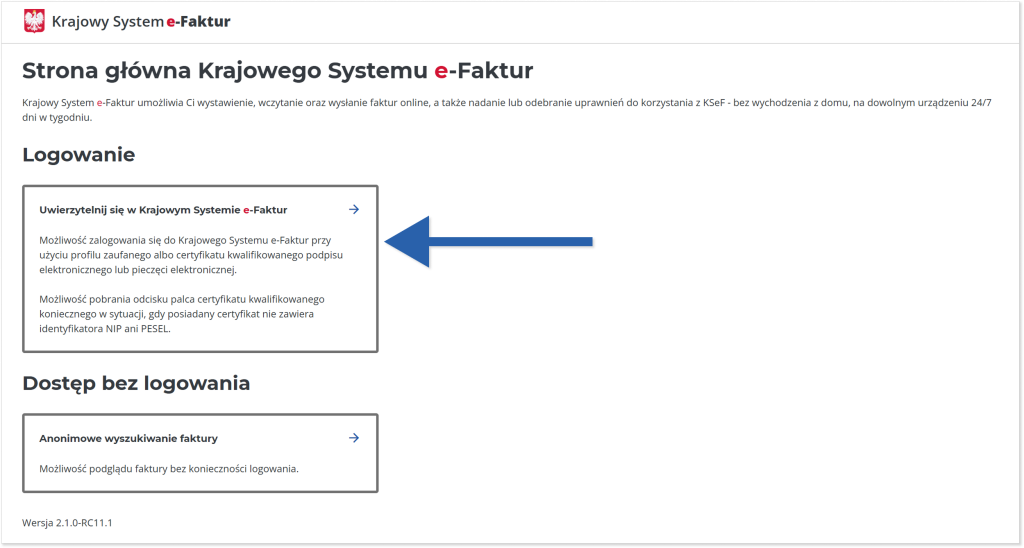
W pierwszej kolejności zintegruj KSeF z Firmao. W tym celu przejdź na stronę KSeF i wybierz „Uwierzytelnij się w Krajowym Systemie e-Faktur”.
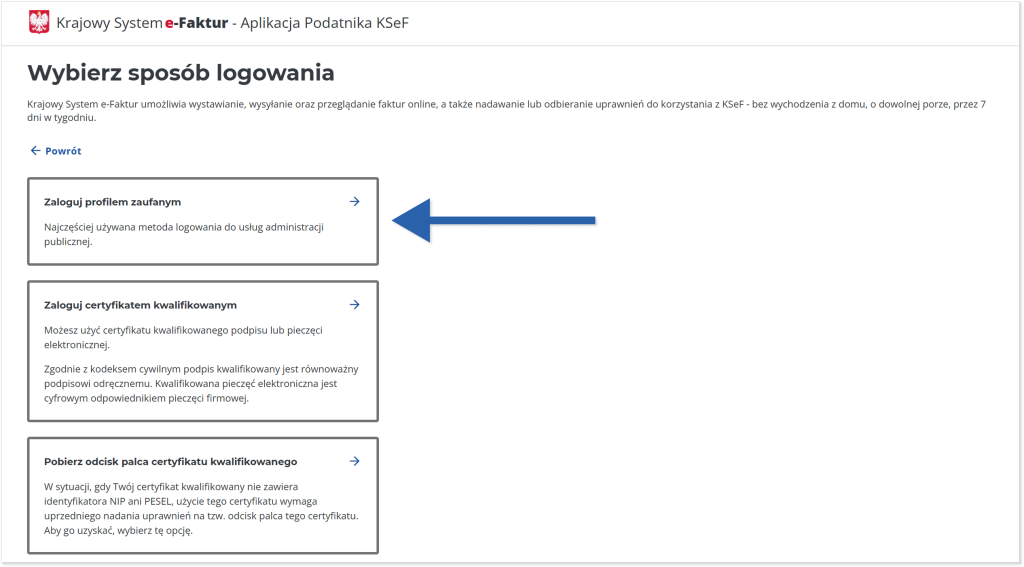
Następnie wybierz sposób logowania do KSeF:
- Zaloguj profilem zaufanym – logowanie umożliwiające weryfikację tożsamości poprzez bankowość elektroniczną,
- Zaloguj certyfikatem kwalifikowanym – możesz użyć certyfikatu kwalifikowanego podpisu lub pieczęci elektronicznej.
- Pobierz odcisk palca certyfikatu kwalifikowanego – dotyczy sytuacji, w której Twój certyfikat kwalifikowany nie zawiera identyfikatora NIP ani PESEL.
Logowanie profilem zaufanym jest najpopularniejszą metodą, w związku z tym poniżej pokażemy właśnie tą opcję.
Kliknij „Zaloguj profilem zaufanym”.
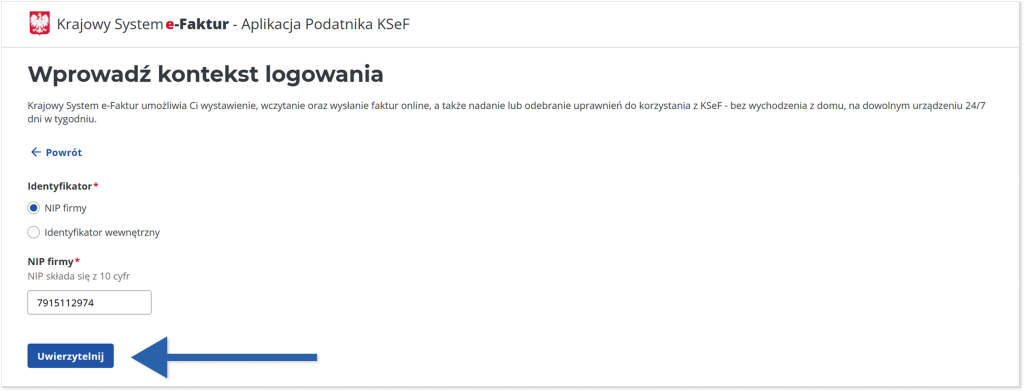
Następnie wpisz NIP firmy i kliknij „Uwierzytelnij”.
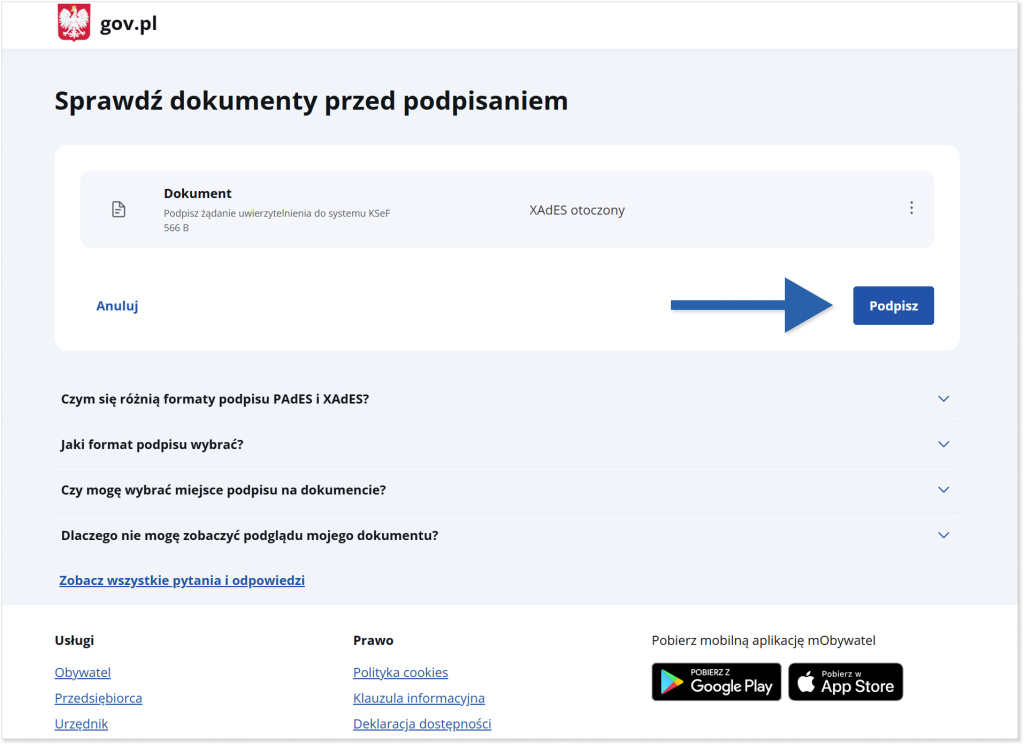
W kolejnym kroku kliknij „Podpisz”.
Wybierz, w jaki sposób chcesz podpisać dokument:
- profil zaufany – logowanie za pomocą loginu i hasła do bankowości elektronicznej,
- e-dowód – logowanie za pomocą aplikacji mobilnej lub komputera z czytnikiem NFC,
- certyfikat kwalifikowany – logowanie za pomocą aplikacji Podpis GOV i komputera z czytnikiem NFC.
Po poprawnym uwierzytelnieniu system przekieruje Cię bezpośrednio do KSeF.
W lewym menu kliknij „Certyfikaty”, a następnie wybierz „Wnioskuj o certyfikat”.
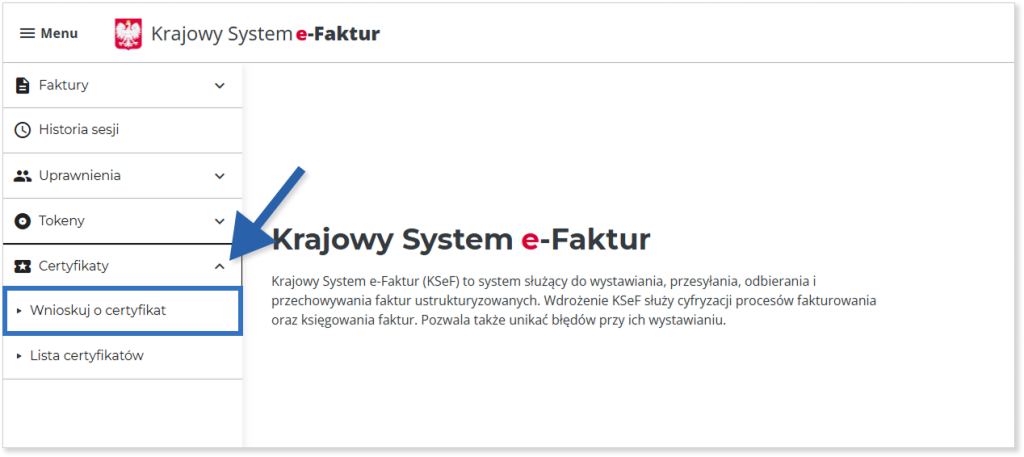
W polu Nazwa certyfikatu wpisz „Firmao”, aby wiedzieć, że dany certyfikat został wygenerowany dla systemu Firmao. Poniżej wpisz dwukrotnie to samo hasło zgodnie z wymaganiami.
Wpisane hasło musisz zapamiętać, ponieważ będzie potrzebne do uwierzytelnienia certyfikatu w systemie Firmao.
Kliknij przycisk „Generuj”.
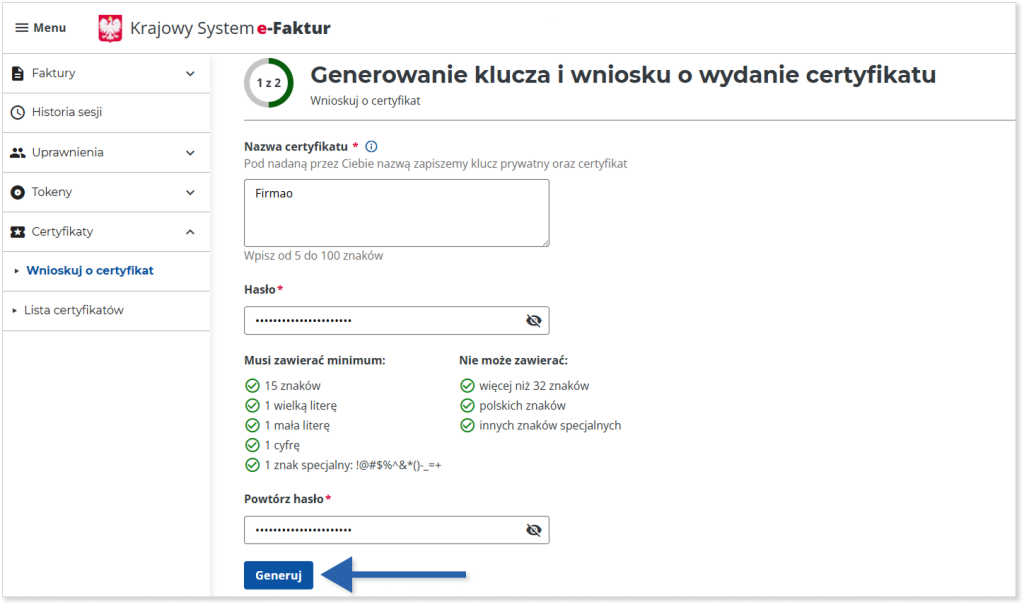
Na Twój dysk lokalny zostanie pobrany plik nazwa_certyfikatu.key. Nie usuwaj go, plik będzie potrzebny do dalszego uwierzytelnienia podłączenia KSeF z Firmao.
W drugim kroku przesyłania wniosku zaznacz Przeznaczenie certyfikatu: Uwierzytelnienie w systemie KSeF. Ustaw początkową ważność certyfikatu. Od tej daty certyfikat będzie ważny przez 2 lata.
Kliknij „Wyślij wniosek o wydanie certyfikatu”.
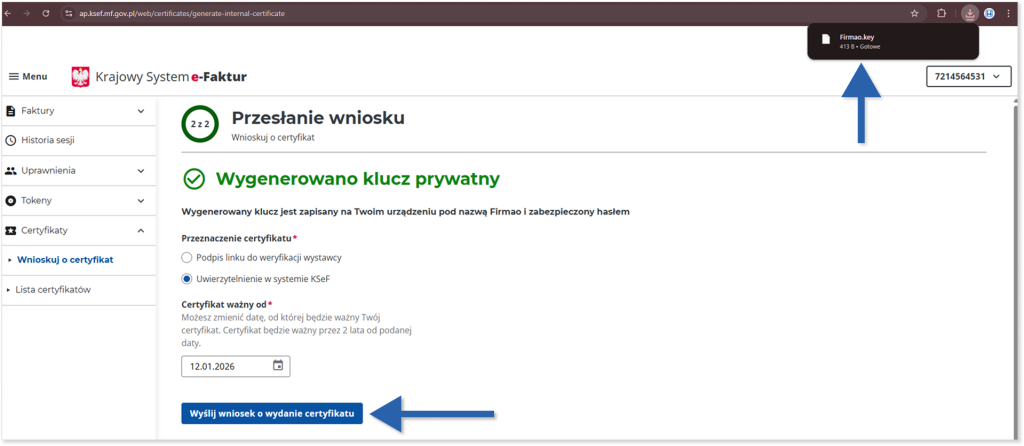
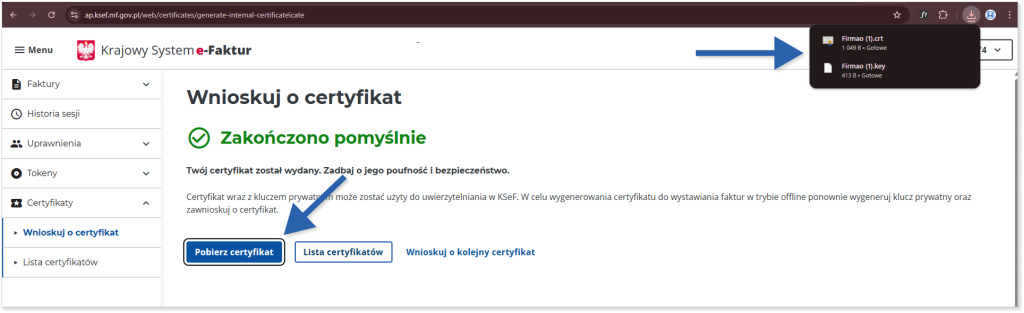
Na stronie pojawi się informacja o pomyślnym zakończeniu składania wniosku.
Kliknij „Pobierz certyfikat”, a na Twój dysk lokalny zostanie pobrany plik nazwa_certyfikatu.crt. Nie usuwaj go, plik będzie potrzebny do dalszej weryfikacji.
Podłączenie KSeF w systemie Firmao: certyfikat
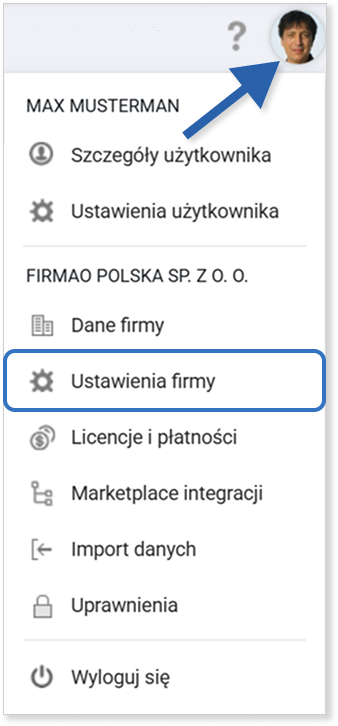
Przejdź do swojego konta Firmao i kliknij awatar w prawym górnym rogu systemu. Wybierz Ustawienia firmy.
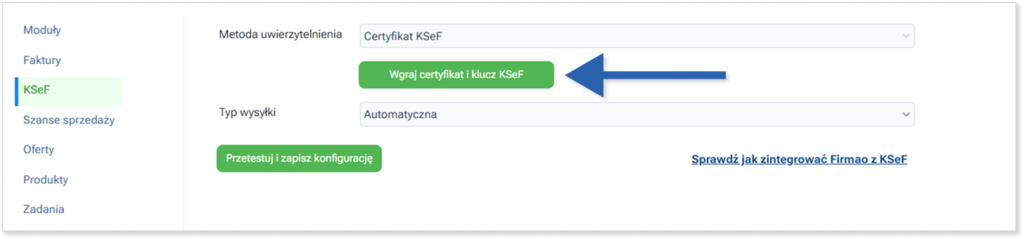
Kliknij zakładkę KSeF po lewej stronie. W metodzie uwierzytelniania wybierz Certyfikat KSeF.
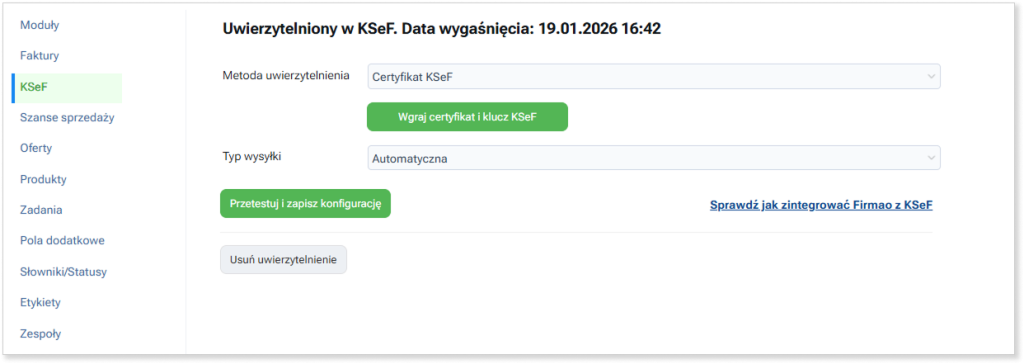
Następnie kliknij „Wgraj certyfikat i klucz KSeF”.
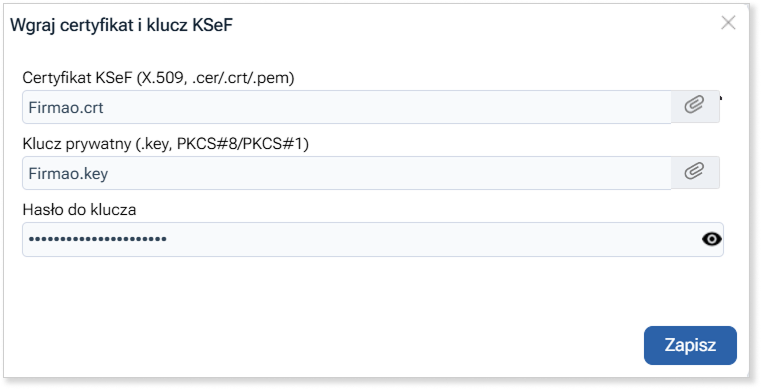
W nowo otwartym oknie dodaj:
- W pierwszym polu plik .crt
- W drugim polu plik .key
- W trzecim polu hasło do klucza, które wpisałeś we wniosku o certyfikat.
Następnie kliknij Zapisz.
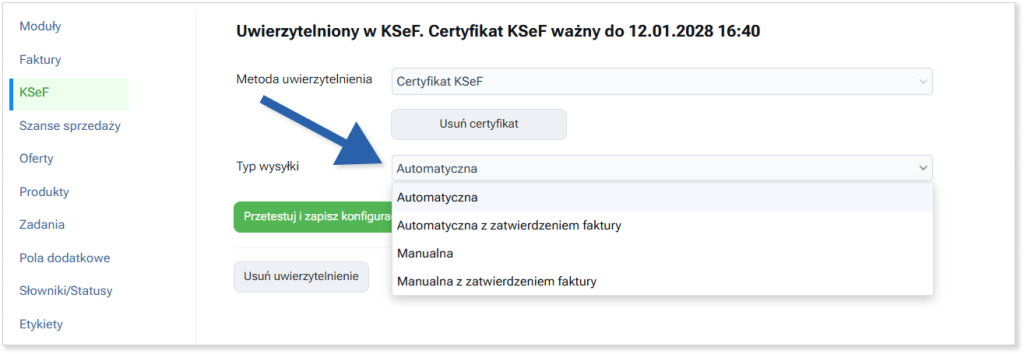
Typ wysyłki faktur KSeF i zapisanie konfiguracji
W polu Typ wysyłki wybierz jedną z czterech opcji:
- automatyczna – wysyłka odbywa się automatycznie w momencie utworzenia faktury,
- automatyczna z zatwierdzeniem faktury – wysyłka odbywa się automatycznie w momencie kliknięcia pola Zatwierdzona w szczegółach utworzonej faktury,
- manualna – wysyłka ręczna utworzonej faktury, za pomocą przycisku „Wyślij do KSeF” w jej szczegółach,
- manualna z zatwierdzeniem faktury – wysyłka ręczna utworzonej faktury. Najpierw należy zaznaczyć pole Zatwierdzona w szczegółach faktury, a następnie należy kliknąć przycisk „Wyślij do KSeF”.
Wskazówka: Dowiedz się więcej na temat typów wysyłki faktur do KSeF: KSeF w Firmao: typy wysyłki faktur.
Po wprowadzeniu danych kliknij przycisk „Przetestuj i zapisz konfigurację„. Jeśli konfiguracja przebiegła pomyślnie, nad oknem konfiguracji pojawi się informacja: „Uwierzytelniony w KSeF. Data wygaśnięcia: ….”. Data wygaśnięcia wynosi 2 lata.
Jeśli wyświetla Ci się błąd konfiguracji, upewnij się, że NIP podany w danych firmy w Firmao jest taki sam jak w systemie KSeF.
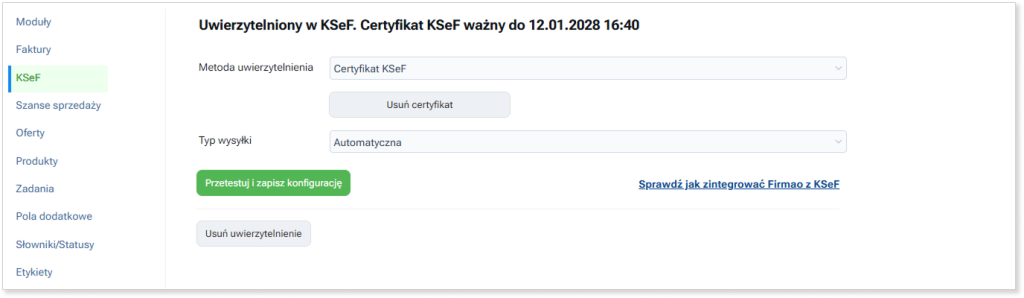
Po zapisaniu konfiguracji w dowolnym terminie możesz:
- usunąć certyfikat – uwierzytelnienie będzie ważne przed 7 dni od usunięcia certyfikatu,
- usunąć uwierzytelnienie – połączenie z KSeF zostanie przerwane.
Kliknij niebieski przycisk Zapisz w prawym dolnym rogu okna w celu zapisania zmian. System odświeży się automatycznie.
Wskazówka: W celu założenia konta testowego Firmao do testowania integracji z KSeF, skontaktuj się z działem wsparcia technicznego pod adresem e-mail: kontakt@firmao.pl.